Safe zone Meta 2026: come non far tagliare le tue creative
Lettura 8 min · AstraLoop Studio
Investi budget e ore per costruire una creative che ferma lo scroll, e poi scopri che su Instagram Reels l'headline finisce coperto dalla barra dei commenti e la CTA sparisce sotto il pulsante "Segui". Non e' un bug. E' la safe zone, cioe' l'area della creative che l'interfaccia di Meta puo' coprire con i suoi elementi (nome profilo, like, commenti, audio, pulsante d'azione). Se progetti fuori da queste regole, il messaggio piu' importante viene mangiato dalla UI.
A marzo 2026 Meta ha fatto un cambio importante: ha unificato le safe zone verticali 9:16 tra Facebook Stories, Facebook Reels, Instagram Stories e Instagram Reels in un unico standard. In piu' ha spostato la logica da valori in pixel fissi a percentuali, cosi' una singola creative progettata bene funziona su tutti i placement verticali senza rischiare l'ostruzione. In questa guida trovi le percentuali esatte, il metodo del quadrato centrale 1080x1080 per lavorare senza impazzire e come progettare un asset che sopravvive al crop.

Cosa sono le safe zone e perche' contano davvero
Ogni placement di Meta ha una parte visibile "pulita" e una parte dove l'app sovrappone i suoi controlli. Il video o l'immagine occupa tutto lo schermo (bleed a pieno schermo su Reels e Stories), ma nome account, timestamp, descrizione, stack di like, commenti, condividi e salva, informazioni sull'audio e pulsante CTA vivono sopra la tua creative. La safe zone e' semplicemente lo spazio dove nessuno di questi elementi si sovrappone: l'unica area in cui puoi mettere testo, logo, prezzo e call to action con la certezza che si vedano.
Ignorare le safe zone ha un costo concreto e misurabile. Un'offerta illeggibile o una CTA coperta abbassa il tasso di conversione a parita' di spesa, e spesso si traduce in un CTR piu' basso senza che tu capisca subito il perche'. Prima di dare la colpa al target o al copy, verifica sempre che la creative non stia semplicemente venendo tagliata. E' uno degli errori che uccidono le performance piu' sottovalutati, proprio perche' invisibile nell'editor desktop.
Le safe zone unificate 9:16 (aggiornamento marzo 2026)
Su una tela standard 1080x1920 px, lo standard unificato definisce tre aree da tenere libere. Queste percentuali sono quelle che Meta usa nella logica del suo strumento di anteprima:
| Zona | Percentuale | Pixel (su 1080x1920) | Cosa la occupa |
|---|---|---|---|
| Alto | 14% | circa 270 px | Foto profilo, nome account, timestamp, pulsante chiudi |
| Basso (Stories) | 20% | circa 380 px | Pulsante CTA e link swipe-up |
| Basso (Reels) | 35% | circa 670 px | Descrizione, like, commenti, condividi, salva, audio, CTA |
| Lati | 6% per lato | circa 65 px ciascuno | Barra pulsanti a destra, margini di sicurezza |
La differenza chiave e' in basso. Reels ha la safe zone piu' stretta di qualsiasi placement Meta: la fascia inferiore del 35% (circa 670 px) e' occupata dallo stack di interazioni e dalla caption, mentre le Stories perdono "solo" il 20% (circa 380 px). Dato che l'aggiornamento ha unificato i due placement, la regola operativa e' semplice: progetta sempre per il vincolo piu' severo, cioe' quello di Reels. Se la tua creative sopravvive alla safe zone di Reels, e' automaticamente sicura anche nelle Stories.
Facendo i conti, l'area realmente sfruttabile su 9:16 per Reels si riduce a circa 950 px di larghezza per 980 px di altezza, centrata nel terzo mediano della tela. Sembra poco, ma e' esattamente dove l'occhio dell'utente si posa mentre scrolla. Tutto cio' che e' vitale (headline, prodotto, offerta, CTA testuale) deve stare li' dentro.
Il "background bleed": usa le fasce, non buttarle
Le fasce alta e bassa non sono zone morte da lasciare nere. Vanno riempite con l'estensione dello sfondo: continua il gradiente, la texture o il colore del prodotto fino ai bordi, cosi' la creative resta a pieno schermo e immersiva. Semplicemente, li' non ci metti nulla di informativo. La fascia bassa dei 670 px e' background e basta: niente testo, niente logo, niente CTA.
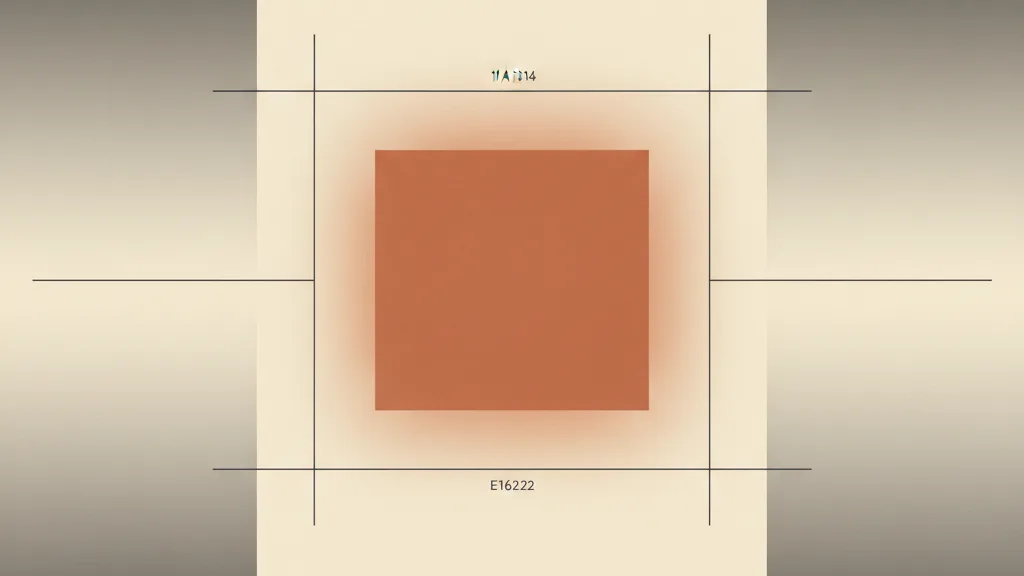
Il metodo del quadrato centrale 1080x1080
Gestire tre percentuali diverse mentre progetti rallenta il lavoro e apre la porta agli errori. C'e' una scorciatoia adottata dai team che producono creative a volume: il metodo del quadrato centrale.
Il principio e' questo: sulla tela verticale 1080x1920, immagina un quadrato di 1080x1080 px perfettamente centrato. Tutti gli elementi critici (testo, logo, prodotto, prezzo, CTA) restano dentro quel quadrato. Le due fasce che avanzano sopra e sotto (circa 420 px ciascuna) diventano lo spazio di respiro e di estensione dello sfondo.
Perche' funziona cosi' bene:
- Un solo riferimento mentale invece di tre percentuali. Non devi calcolare 14% qui e 35% la': tieni tutto nel quadrato e sei automaticamente dentro le safe zone di Reels e Stories.
- Riutilizzo immediato del formato quadrato. Lo stesso quadrato 1080x1080 e' gia' pronto per il Feed 1:1 e si esporta con un ritaglio pulito per il 4:5. Un asset, piu' placement.
- Sopravvive al crop dinamico. Su schermi molto alti Meta puo' ritagliare leggermente i lati (lo "Smart Zoom"). Tenendo il contenuto nel quadrato centrale resti sempre nell'80% centrale della larghezza, dove il crop non arriva mai.
Un'accortezza per Reels: lascia un piccolo corridoio libero sul lato destro anche dentro il quadrato, perche' la barra verticale dei pulsanti (like, commenti, condividi) sale abbastanza in alto. Non incollare testo o logo al bordo destro: tienili spostati verso il centro-sinistra.
Questo approccio "progetta una volta, pubblica ovunque" e' anche cio' che rende scalabile la produzione. Quando la struttura del template e' fissa e sicura, puoi produrre creative con l'AI in serie senza rifare il controllo safe zone a mano per ogni variante, perche' il vincolo e' gia' incorporato nel formato di partenza.
Le safe zone del Feed (1:1 e 4:5): regole diverse
Nel Feed la logica cambia. Qui l'interfaccia non copre l'immagine: nome profilo ed etichetta "Sponsorizzato" stanno in un header sopra la creative, e il pulsante CTA sta sotto. Quindi non hai fasce UI da evitare, ma serve comunque un margine di sicurezza tipografico e compositivo, per evitare che testo e prodotto tocchino i bordi.
| Formato | Dimensioni | Margine consigliato | Area di lavoro pulita |
|---|---|---|---|
| Quadrato 1:1 | 1080x1080 px | circa 100 px per lato | circa 880x880 px |
| Verticale 4:5 | 1080x1350 px | circa 100 px lati, 250 px sopra/sotto | circa 880x850 px |
Il 4:5 resta il formato di default consigliato per il Feed: occupa piu' spazio verticale nello scroll rispetto all'1:1 e cattura piu' attenzione. Nota che i margini sopra e sotto (250 px) sono piu' generosi dei laterali, perche' l'header e il footer del post creano un effetto di compressione visiva ai poli. Se vuoi approfondire quale rapporto usare in ogni situazione, abbiamo una guida dedicata ai formati Meta e quale scegliere.
Vuoi creative Meta gia' progettate per non farsi tagliare e pronte da testare a volume? Richiedi un'analisi del tuo processo creativo e vediamo insieme come automatizzarlo.
Come progettare un asset che sopravvive al crop
Mettiamo insieme le regole in un flusso operativo. Segui questi passaggi e la tua creative sara' leggibile su ogni placement:
- Parti dalla tela 1080x1920. E' il formato piu' esigente. Se funziona qui funziona ovunque, e da qui derivi facilmente i ritagli 1:1 e 4:5.
- Traccia il quadrato centrale. Metti una guida a 420 px dall'alto e a 420 px dal basso: quello e' il tuo perimetro sicuro. Tutto cio' che conta vive dentro.
- Gerarchia dall'alto verso il basso, dentro il quadrato. Logo piccolo in alto (se serve), poi headline, poi prodotto o visual, poi offerta, poi CTA testuale. La CTA non deve mai scendere nella fascia bassa dei 670 px.
- Estendi lo sfondo alle fasce. Riempi i 420 px sopra e sotto con la continuazione del colore o della texture. Zero informazioni li'.
- Rispetta i limiti di caratteri. Headline verticali corti (indicativamente sotto i 12 caratteri per gli headline in verticale, pill sotto i 18): il testo lungo va a capo e sfonda le guide. Meno parole, corpo piu' grande, leggibilita' su mobile.
- Contrasto e leggibilita' mobile. Testa la creative a schermo piccolo e a bassa luminosita'. Se l'headline non si legge in mezzo secondo, e' come se non ci fosse.
- Usa il Safe Zone Guardrail di Ads Manager. Nell'editor di posizionamento di Ads Manager c'e' un overlay che ombreggia le aree non sicure durante la configurazione dell'inserzione. Attivalo per ogni creative verticale prima di pubblicare: e' l'ultimo controllo che ti salva.
Attenzione allo "Smart Zoom" sui dispositivi alti
Gli schermi degli smartphone sono sempre piu' allungati e Meta adatta il 9:16 ritagliando leggermente i lati su alcuni dispositivi. La regola per non farti sorprendere e' tenere gli elementi critici nell'80% centrale orizzontale della tela. Il metodo del quadrato centrale te lo garantisce gia', perche' 1080 px di quadrato su 1080 px di larghezza lascia margine ai bordi. Ma se lavori a pieno formato senza quadrato, applica comunque il 6% (65 px) di margine laterale come minimo assoluto.
Il collegamento con testing e ottimizzazione
Le safe zone sono il pavimento, non il soffitto. Una creative "safe zone compliant" e' leggibile, ma leggibile non significa automaticamente performante. Una volta che il formato e' corretto, il lavoro vero e' iterare: variare hook, headline e offerta, e lasciare che i dati dicano cosa converte.
Il punto e' che, se la creative viene tagliata, non stai testando l'idea: stai testando un asset rotto, e i risultati ti mentono. Assicurati prima che il formato sia pulito, poi entra nella logica di testare le creative su Meta con un metodo strutturato. Questo vale ancora di piu' oggi, quando la creative e' diventata la nuova leva di targeting: con l'automazione dell'algoritmo, e' l'asset a "trovare" il pubblico giusto. Se vuoi capire come sta cambiando questo equilibrio, leggi cosa comporta la svolta Andromeda sulla creativita'.
E quando produci molte varianti per alimentare i test, il collo di bottiglia diventa la produzione. Automatizzare la generazione di creative gia' conformi alle safe zone (template a quadrato centrale, testo entro i limiti, sfondo esteso) ti fa passare da 3 varianti a settimana a 30, senza perdere qualita'. E' esattamente il tipo di processo ripetitivo che ha senso delegare a un sistema, come raccontiamo parlando di automazione dei processi aziendali con l'AI.
Errori frequenti da evitare
- Progettare sull'editor desktop e fidarsi. Su desktop la creative sembra perfetta perche' non vedi la UI mobile sovrapposta. Controlla sempre in anteprima mobile o col Guardrail.
- CTA in basso "perche' e' li' che va". Nel Feed la CTA e' un pulsante sotto l'immagine, ma dentro la creative verticale la tua CTA testuale non deve stare in fondo: la mangia lo stack di Reels. Portala nel quadrato centrale.
- Testo troppo lungo. Un headline che va a capo su tre righe esce dalle guide e perde leggibilita'. Taglia le parole.
- Loghi e prezzi appiccicati ai bordi. Su Reels il bordo destro e' zona pulsanti; su Feed i bordi vanno lasciati con 100 px di respiro. Mai incollare elementi al margine.
- Un asset unico non ottimizzato per placement. Caricare la stessa 1:1 su tutti i placement significa lasciare che Meta ritagli come vuole. Progetta il verticale e deriva i ritagli con controllo.
La safe zone non e' un vincolo creativo: e' la cornice che garantisce che la creativita' arrivi intatta all'utente. Impostala bene una volta nel tuo template e smetti di perdere conversioni per un problema che si risolve in fase di design.
Domande frequenti
Quali sono le safe zone Meta aggiornate a marzo 2026 per il formato 9:16?
Sulla tela 1080x1920 tieni liberi il 14% in alto (circa 270 px), i lati al 6% per lato (circa 65 px) e la fascia bassa: 20% per le Stories (circa 380 px) e 35% per i Reels (circa 670 px). Dato che i placement sono unificati, progetta sempre per il vincolo Reels, il piu' severo.
Cos'e' il metodo del quadrato centrale 1080x1080?
E' una scorciatoia: sulla tela verticale 1080x1920 immagini un quadrato 1080x1080 centrato e tieni dentro tutti gli elementi critici (testo, logo, prodotto, CTA). Cosi' resti automaticamente entro le safe zone di Reels e Stories e ottieni un asset gia' pronto anche per il Feed 1:1.
Perche' i Reels hanno la safe zone piu' stretta?
Perche' nella parte bassa dei Reels si accumulano descrizione, like, commenti, condividi, salva, informazioni sull'audio e CTA. Questo stack occupa circa il 35% dell'altezza (670 px su 1080x1920), molto piu' del 20% delle Stories. Progettando per i Reels sei coperto ovunque.
Le safe zone valgono anche per le inserzioni nel Feed?
Nel Feed l'interfaccia non copre l'immagine: nome ed etichetta 'Sponsorizzato' stanno sopra, la CTA sotto. Non hai fasce UI da evitare, ma serve un margine di sicurezza: circa 100 px per lato sull'1:1 e 100 px sui lati piu' 250 px sopra e sotto sul 4:5.
Come faccio a verificare che la mia creative non venga tagliata prima di pubblicare?
Usa il Safe Zone Guardrail nell'editor di posizionamento di Ads Manager: attiva l'overlay che ombreggia le aree non sicure durante la configurazione. In alternativa controlla sempre l'anteprima mobile, mai solo il desktop, che nasconde la UI sovrapposta.
Cos'e' lo Smart Zoom e come lo gestisco?
Su schermi molto allungati Meta puo' ritagliare leggermente i lati del 9:16. Per non farti sorprendere, tieni gli elementi importanti nell'80% centrale orizzontale della tela. Il metodo del quadrato centrale te lo garantisce gia'; se lavori a pieno formato, applica almeno il 6% (65 px) di margine laterale.
Se produrre varianti conformi e performanti e' diventato il tuo collo di bottiglia, parlane con noi: costruiamo il sistema che genera creative pronte per ogni placement.