n8n Tutorial in Italiano: il Tuo Primo Workflow AI Passo Passo
Lettura 9 min · AstraLoop Studio
Hai sentito parlare di n8n come dello strumento che sta diventando lo standard per automatizzare i processi nelle PMI, ma ogni tutorial che apri sembra scritto da uno sviluppatore per altri sviluppatori. JSON, webhook, chiamate API: parole che ti fanno chiudere la scheda del browser. Questa guida fa il contrario. Ti prende per mano e ti porta dal nulla al tuo primo workflow funzionante con un nodo AI, senza scrivere una riga di codice.
n8n fa parte di un discorso più ampio, quello dell'automazione dei processi aziendali con AI. Non è un giocattolo tecnico, è il modo concreto in cui una piccola azienda può far dialogare gli strumenti che già usa (email, CRM, fogli di calcolo, WhatsApp) e aggiungerci sopra un pizzico di intelligenza artificiale. Se non hai ancora chiaro cosa sia n8n a livello concettuale, ti conviene prima leggere cos'è n8n e come funziona, poi torni qui e ti sporchi le mani.
L'obiettivo di oggi è preciso: costruire un workflow che, ogni volta che arriva un nuovo lead da un form, usa un modello AI per classificarlo e scrivere una prima risposta personalizzata, e poi te la manda via email pronta da rivedere. Un'ora di lavoro, zero codice, e capisci il meccanismo che sta sotto a decine di altre automazioni.
Prima di partire: cos'è un workflow, in parole povere
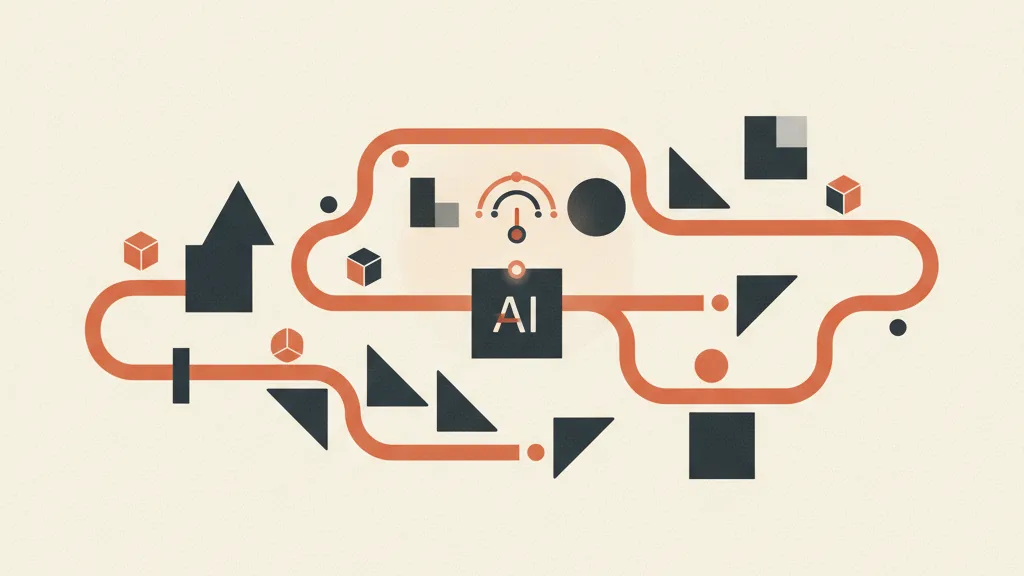
Un workflow in n8n è una catena di blocchi collegati fra loro. Ogni blocco si chiama nodo e fa una cosa sola: riceve dati, li trasforma o li spedisce da qualche parte. I dati scorrono da sinistra verso destra, come pacchi su un nastro trasportatore. Il primo nodo (il trigger) è quello che accende tutto: un nuovo form compilato, un'email ricevuta, un orario prestabilito. I nodi successivi lavorano su quei dati e li passano al blocco dopo.
Tre concetti ti bastano per iniziare:
- Trigger: l'evento che avvia il workflow. Senza trigger, il workflow sta fermo.
- Nodo azione: fa qualcosa con i dati (chiama un modello AI, scrive su Google Sheets, invia una mail).
- Connessione: la linea che unisce due nodi e definisce l'ordine. I dati passano lungo quella linea.
Non serve altro. Tutto il resto sono variazioni su questi tre elementi.
Passo 1: mettere in piedi n8n (le tre strade)
Hai tre modi per avere n8n funzionante. Te li metto in ordine, dal più semplice al più impegnativo.
Opzione A: n8n Cloud (consigliata per iniziare)
Vai su n8n.io, crea un account e attivi la prova gratuita del cloud. In due minuti hai un ambiente pronto nel browser, senza installare nulla. È la scelta giusta per questo tutorial: zero attriti tecnici, ti concentri sulla logica. Il piano parte da circa 20-24 euro al mese dopo la prova, ma per imparare la trial basta e avanza.
Opzione B: self-hosting (per il controllo dei dati e il GDPR)
Qui installi n8n su un tuo server o su un servizio cloud come un piccolo VPS. Il vantaggio non è il prezzo (spesso simile), ma il fatto che i dati restano casa tua. Per un'azienda italiana che gestisce dati clienti, il self-hosting è spesso la scelta corretta in ottica GDPR, perché tieni tutto sotto il tuo controllo invece di farlo passare da server esteri. Non è banale come il cloud: serve dimestichezza con Docker o con la riga di comando. Se stai valutando questa strada, il confronto in n8n vs Make vs Zapier ti spiega perché il self-hosting è uno dei motivi per cui n8n vince su tanti concorrenti.
Opzione C: installazione locale sul tuo computer
Puoi installarlo sul tuo Mac o PC con un comando (npx n8n) se hai Node.js. Va bene per fare esperimenti in totale privacy, ma il workflow gira solo quando il computer è acceso, quindi non è adatto alla produzione vera.
Il mio consiglio: per questo tutorial usa il Cloud. Imparerai la logica una volta, e quella stessa logica funziona identica anche in self-hosting quando deciderai di fare il passo per il GDPR.
Passo 2: la mappa dell'interfaccia
Apri n8n. Al centro hai una tela bianca (il canvas): è dove costruisci il workflow trascinando i nodi. In alto trovi il nome del workflow, il pulsante per salvarlo e l'interruttore Active/Inactive (spento finché sei in fase di test). Il pulsante fondamentale è quello per aggiungere un nodo: di solito è un grande + al centro o in alto a destra.
Quando clicchi su un nodo, si apre a destra un pannello con tre colonne: a sinistra i dati che entrano, al centro le impostazioni del nodo, a destra i dati che escono dopo che il nodo ha lavorato. Questa vista a tre colonne è l'amica migliore del principiante: ti mostra esattamente cosa succede ai dati a ogni passaggio. Se qualcosa non funziona, il 90% delle volte la risposta è lì.
Passo 3: il trigger, il nostro punto di partenza
Clicca sul + per aggiungere il primo nodo e cerca Manual Trigger (in italiano lo trovi come "esegui manualmente" o simile). Per imparare, il trigger manuale è perfetto: fa partire il workflow quando premi tu un pulsante, così controlli ogni esecuzione mentre costruisci.
In produzione lo sostituirai con un trigger reale. I più usati nelle PMI sono:
- Webhook: n8n riceve i dati da un form del sito o da un altro software. È la spina dorsale delle automazioni di generazione lead con agenti AI, perché ogni contatto nuovo accende il workflow all'istante.
- Schedule: parte a orari fissi (ogni mattina alle 8, ogni lunedì). Utile per i report automatici.
- Trigger di app: parte quando succede qualcosa in Gmail, Telegram, Google Sheets e simili.
Per oggi teniamo il Manual Trigger. Aggiungiamo subito un secondo nodo che finge di ricevere un lead: un nodo Edit Fields (a volte chiamato "Set"), dove scriviamo a mano un nome, un'email e un messaggio, come se arrivassero da un form. In questo modo simuliamo un lead vero senza dover collegare il form adesso.
Esempio di dati che inserisci nel nodo Set:
- nome: Giulia Ferrari
- email: giulia.ferrari@esempio.it
- messaggio: "Vorrei un preventivo per automatizzare le risposte ai clienti del mio e-commerce"
Passo 4: il cuore della guida, il nodo AI Agent
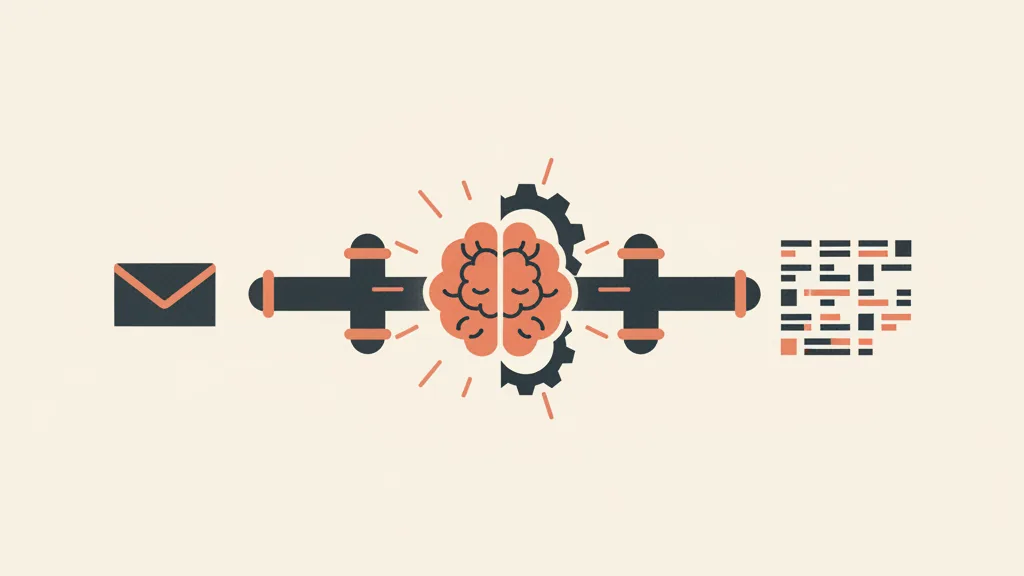
Qui sta la parte che rende n8n diverso dagli automatori tradizionali: il nodo AI Agent nativo. Non devi più incastrare chiamate API a mano, il nodo è già pronto per collegarsi a un modello linguistico.
Clicca sul + dopo il nodo Set e cerca AI Agent. Quando lo aggiungi, n8n ti chiede di collegare un Chat Model: è il cervello vero e proprio, il modello che genera il testo. Le opzioni più comuni sono i modelli di Anthropic (Claude), quelli di OpenAI (ChatGPT) e altri ancora. Per collegarlo ti serve una chiave API del fornitore che scegli: la ottieni dal loro sito, la incolli una volta nelle credenziali di n8n e non ci pensi più.
Cosa scrivere nel nodo AI
Il nodo AI Agent ha due caselle che contano:
- System Message (istruzioni di sistema): definisci chi è l'AI e come deve comportarsi. È qui che dai le regole del gioco.
- User Message / Prompt: il compito specifico, dove inserisci i dati del lead arrivati dal nodo precedente.
Per il System Message scrivi qualcosa come: "Sei l'assistente commerciale di un'agenzia italiana. Ricevi il messaggio di un potenziale cliente. Il tuo compito è duplice: 1) classificare l'urgenza in ALTA, MEDIA o BASSA; 2) scrivere una prima risposta cordiale in italiano, massimo 4 righe, che ringrazia e propone una breve call conoscitiva. Rispondi sempre in italiano."
Nel prompt utente inserisci i dati veri del lead. In n8n prendi un valore dal nodo precedente trascinandolo dalla colonna di sinistra dentro la casella, oppure con la sintassi delle doppie graffe. Scrivi qualcosa come: "Messaggio ricevuto da {{ $json.nome }}: {{ $json.messaggio }}". Quelle doppie graffe dicono a n8n "vai a prendere il valore reale che è passato lungo il nastro". Non è codice: è solo un modo per pescare un dato che hai già.
Questo meccanismo, un modello AI che riceve un input e produce un'azione o un testo, è la base di tutti gli agenti AI per le aziende. Il salto del 2026 è proprio questo: l'AI non si limita a chiacchierare, ma dentro un workflow fa qualcosa di concreto (classifica, scrive, aggiorna, decide il passo successivo).
Passo 5: fai qualcosa con la risposta AI
Il nodo AI ha prodotto un testo. Adesso serve un nodo azione che lo porti dove ti serve. Il più semplice per imparare è Send Email (nodo Gmail o SMTP). Aggiungilo dopo l'AI Agent, colleghi il tuo account email e imposti:
- Destinatario: la tua email (ti arriva a te, così controlli la bozza prima di inviarla al cliente).
- Oggetto: "Nuovo lead da rivedere: {{ $json.nome }}".
- Corpo: il testo generato dal nodo AI, che peschi trascinandolo dalla colonna di sinistra.
In produzione, al posto della mail a te stesso, questo nodo potrebbe scrivere direttamente su Google Sheets, aggiornare il CRM o mandare un messaggio WhatsApp al commerciale. Il principio è identico: prendi l'output dell'AI e lo consegni allo strumento giusto. Se ti interessa proprio l'automazione della gestione contatti in ingresso, l'automazione del follow-up commerciale con AI è l'evoluzione naturale di questo primo workflow.
Vuoi passare dal primo workflow di prova a un'automazione che porta lead e risparmia ore vere? Richiedi un'analisi gratuita dei tuoi processi e ti diciamo cosa conviene automatizzare per primo.
Passo 6: testare (la parte che tutti saltano e poi si pentono)
Non attivare mai un workflow senza averlo eseguito almeno una volta a mano. Premi Execute Workflow (o "Test workflow"). n8n fa scorrere i dati lungo tutti i nodi e ti mostra il risultato di ognuno con una spunta verde. Clicca su ogni nodo e guarda la colonna di destra: è lì che vedi cosa è realmente uscito.
Cosa controllare:
- Il nodo AI ha risposto in italiano? Se ti risponde in inglese, ribadisci nel System Message che deve rispondere sempre in italiano.
- La classificazione è sensata? Se sbaglia l'urgenza, rendi il prompt più specifico con qualche esempio.
- La mail è arrivata? Controlla la casella. Se un nodo è rosso, apri il messaggio d'errore: quasi sempre è una credenziale non collegata o un campo vuoto.
Quando tutto è verde e la mail arriva corretta, sposta l'interruttore su Active e, se hai messo un trigger reale come il webhook del form, il workflow inizia a girare da solo.
Errori tipici del principiante e come evitarli
| Problema | Causa più comune | Soluzione |
|---|---|---|
| Il nodo AI dà errore di autenticazione | Chiave API mancante, scaduta o senza credito | Ricontrolla la chiave nelle credenziali e verifica il saldo sul sito del fornitore |
| L'AI risponde in inglese | Istruzione sulla lingua debole o assente | Metti "rispondi sempre in italiano" sia nel System Message sia nel prompt |
| Il dato del lead non compare nel prompt | Riferimento al campo sbagliato | Trascina il valore dalla colonna di sinistra invece di scriverlo a mano |
| Il workflow non parte da solo | Interruttore su Inactive o trigger manuale ancora attivo | Sostituisci il Manual Trigger con un trigger reale e attiva il workflow |
| Costi AI più alti del previsto | Workflow che gira in loop o su troppi dati | Limita i dati in ingresso e controlla le esecuzioni nella cronologia |
Un cenno a MCP: collegare Claude e ChatGPT ai tuoi workflow
Da aprile 2026 n8n supporta nativamente MCP (Model Context Protocol), uno standard che permette a un assistente AI come Claude o ChatGPT di usare i tuoi workflow n8n come strumenti veri. In pratica: invece di essere tu ad aprire n8n e premere Execute, puoi chiedere all'assistente AI di far partire un'azione, e lui la esegue tramite il server MCP.
Per un titolare non tecnico basta sapere questo: MCP è il ponte che trasforma "l'AI che parla" in "l'AI che opera sui tuoi sistemi". Non ti serve per il tuo primo workflow, ma è la direzione dove sta andando tutto. Quando sarai pronto a mettere insieme più automazioni coordinate, entri nel territorio dell'agentic AI, dove non hai un singolo workflow ma un sistema che ragiona e agisce su più passaggi.
E adesso? Dal primo workflow a un'automazione che porta risultati
Hai costruito il tuo primo workflow con un nodo AI. Il salto successivo non è tecnico, è di logica: capire quali processi della tua azienda vale la pena automatizzare per primi. Non tutto va automatizzato, e alcune cose vanno costruite bene o non funzionano. Per orientarti, parti da cosa automatizzare in azienda con l'AI e valuta con onestà il rapporto tra fai-da-te e soluzione seguita da qualcuno.
Una regola pratica: costruisci da solo i workflow semplici e a basso rischio (report, notifiche, bozze da rivedere come quella di oggi). Quando il processo tocca la vendita, i dati sensibili dei clienti o la reputazione al telefono, il fai-da-te diventa fragile e conviene farsi affiancare. Il confine tra un esperimento carino e un sistema che regge davvero è dove le PMI spesso sottovalutano il lavoro. Se vuoi capire perché tanti progetti si arenano, perché i progetti AI falliscono è una lettura che ti risparmia qualche settimana di frustrazione.
n8n è uno strumento potente e onesto: fa esattamente quello che gli dici, e per questo va detto bene. Il tuo primo workflow di oggi è il seme. Da qui in poi è questione di aggiungere un nodo alla volta, testare sempre, e non mettere mai in produzione qualcosa che non hai visto girare almeno una volta.
Domande frequenti
Serve saper programmare per usare n8n?
No. n8n è visuale: trascini i nodi e li colleghi. Le doppie graffe per pescare un dato non sono codice, sono un modo per riferirsi a un valore che è già passato nel workflow. Un titolare o un responsabile marketing costruisce il primo workflow con nodo AI in circa un'ora seguendo una guida come questa.
Quanto costa n8n per una PMI?
Il piano Cloud parte da circa 20-24 euro al mese dopo la prova gratuita. Il self-hosting può costare anche meno (solo il piccolo server), ma richiede competenze tecniche. A parte questo, se usi un nodo AI paghi a parte il modello (Claude, ChatGPT) in base al consumo, in genere pochi centesimi per esecuzione.
Meglio n8n in cloud o self-hosted?
Per imparare, il Cloud: zero attriti tecnici. Per un'azienda che gestisce dati clienti, il self-hosting è spesso la scelta corretta in ottica GDPR, perché i dati restano sui tuoi server invece di passare da terzi. La logica dei workflow è identica nei due casi, quindi puoi imparare in cloud e migrare dopo.
Cos'è il nodo AI Agent in n8n?
È un nodo nativo che collega il tuo workflow a un modello linguistico (Claude, ChatGPT e altri). Gli dai istruzioni di sistema e un prompt con i dati, e lui genera testo o decide un'azione. È la base di tutti gli agenti AI operativi: l'AI non solo risponde, ma fa qualcosa di concreto dentro il flusso.
Che differenza c'è tra n8n, Make e Zapier?
Sono tutti automatori no-code, ma n8n si distingue per il nodo AI nativo, la possibilità di self-hosting (utile per il GDPR) e un costo più prevedibile su volumi alti. Make e Zapier sono più semplici all'inizio ma solo cloud e possono diventare cari. Il confronto dettagliato è nell'articolo dedicato n8n vs Make vs Zapier.
Posso collegare Claude o ChatGPT ai miei workflow n8n?
Sì. Oltre a usarli come nodo AI Agent, da aprile 2026 n8n supporta MCP (Model Context Protocol): un assistente AI come Claude può usare i tuoi workflow come strumenti e avviarli su richiesta. Per il primo workflow non serve, ma è la direzione verso agenti AI che operano davvero sui tuoi sistemi.
Se preferisci non costruire tutto da solo, parlane con noi: ti aiutiamo a progettare i workflow n8n giusti per la tua azienda, con un occhio al GDPR e ai costi reali.